Archive for the ‘lifehack’ Category
金曜日, 7月 12th, 2013
講演やインタビューなどの録音を聞き、テキストを書き起こす作業を「文字起こし」や「テープ起こし」と言います。
文字起こしでは、キーボードから手を離さずに、録音データの一時停止・再生などを行えると、作業効率が格段に上がります。このためのツールとして、Windowsには「Okoshiyasu2」がありますが、Mac用には適当なものがなかったので同等の環境を実現するスクリプトを作りました。
このスクリプトにより、
テキストエディタやワープロを使いながら、音声や動画ファイルの再生・停止等の操作を行う
前後に5秒程度スキップする
再生速度を変える
一時停止して、もう一度再生する時には、5秒程度前から再生する
といったことが可能になります。
スクリプトは、キーボードユーティリティと呼ばれるアプリケーションで特定のキー操作に割り当てて使います。
以下は、OS X 10.8 “Mountain Lion”での使用方法です。
(さらに…)
Posted in lifehack, Mac, programming | 2 Comments »
木曜日, 1月 31st, 2013
風呂に浸かってのんびりしている時に、いいアイデアを思いつくという人はけっこういるんじゃないかと思う。で、その思い付きをメモする方法として、防水メモとかがあるわけだけど、ちょいとデジタルな方法があるのに気づいた。それは、防水スピーカーを使う方法だ。
最近、ロジテックのLBT-SPWP100という防水スピーカーを愛用している。これは、BluetoothでiPhoneなんかの音声出力ができるという製品。音楽を聴いている途中に、電話がかかってきたら、このスピーカーで通話もできるという、なかなか優れものなのだ。
このLBT-SPWP100の電源をオフにするためには、センターボタンを長押しするのだけど、初めのうちはなんかうまくオフにできないなーと思っていた。長押しして、ぽーんという音がして、さらに押し続けていると電源がオフになる。
実はこれ、iPhoneやiPadに標準搭載されているSiriが起動していた。Siriは、音楽を再生させるなどの操作を、話しかけて行える機能だ。
で、LBT-SPWP100に「〜とメモをする」と話すと、ちゃんとその内容でメモが作成された! 話し終わったタイミングがうまく認識されないこともあるので、この辺はちょっと試行錯誤。風呂場だと音が反響して、話し終わったのを認識できないことがある(ボタンを押してもSiriに伝わらないこともしばしば)。話し終わったら、LBT-SPWP100のマイク穴を指で押さえると、割にうまく認識された。
メモを取る以外にも、天気予報を聞いたり、音楽再生のコントロールもできたりする。初めてSiriが便利かもと思った。
Posted in gadget, iPhone, lifehack | No Comments »
水曜日, 12月 1st, 2010
Parallels Desktop for Mac上でWindowsアプリケーションを動かしている場合、データ保存先をストレージサービスのDropboxにしておくと、ホストのMacやその他のマシンからアクセスできて便利だ。
しかし、Windows側にDropboxクライアントをインストールすると、Windowsの領域にもDropboxフォルダが作られて全データが同期されてしまう。特にMacBook Airのように、ストレージ容量の小さいマシンでこれはもったいない!
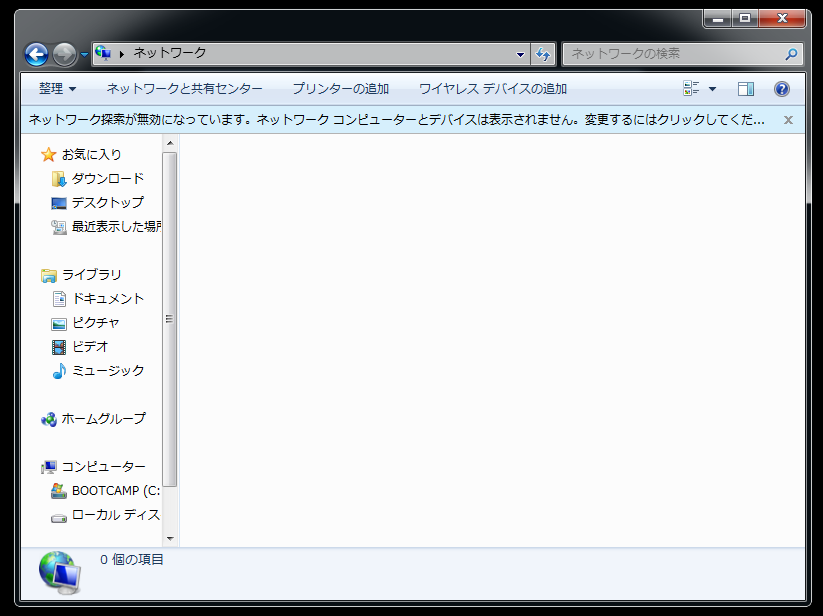
解決策だが、Parallels上のWindowsからはMac側のドライブがネットワークドライブとして見えるので、これを共有してしまえばいい。こうしておけば、Dropbox用の領域はMac側だけで済む。
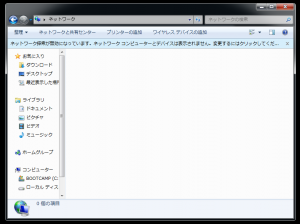
まず、Windowsのエクスプローラから「ネットワーク」を選ぶ。フォルダが共有されていないと「ネットワーク探索が無効になっています。〜」といったメッセージが表示されるのでこれをクリック。
(さらに…)
Posted in lifehack, Mac, Windows | No Comments »
金曜日, 10月 22nd, 2010
ラジオ番組(radikoを録音する方法はこちら!)など、長時間の音声データをiPhone上で再生する時のTips。
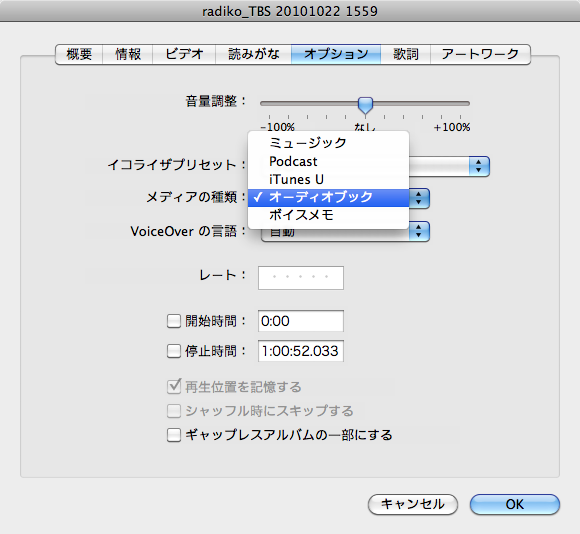
長い番組を短時間で聴きたいとか、逆に文字起こしするためにゆっくりと再生したいというなら、iTunesに登録してある音声データを「オーディオブック」にするといい。
オーディオブックにしておくと、再生速度を2倍、あるいは1/2倍に変えられる。
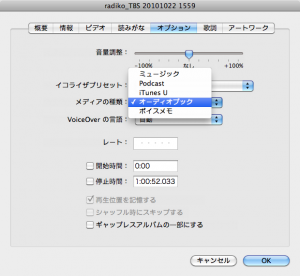
やり方は、iTunes上でデータを選択して、右クリック→「情報を見る」(command+IでもOK)、「オプション」タブで「メディアの種類」を「オーディオブック」に変更する。
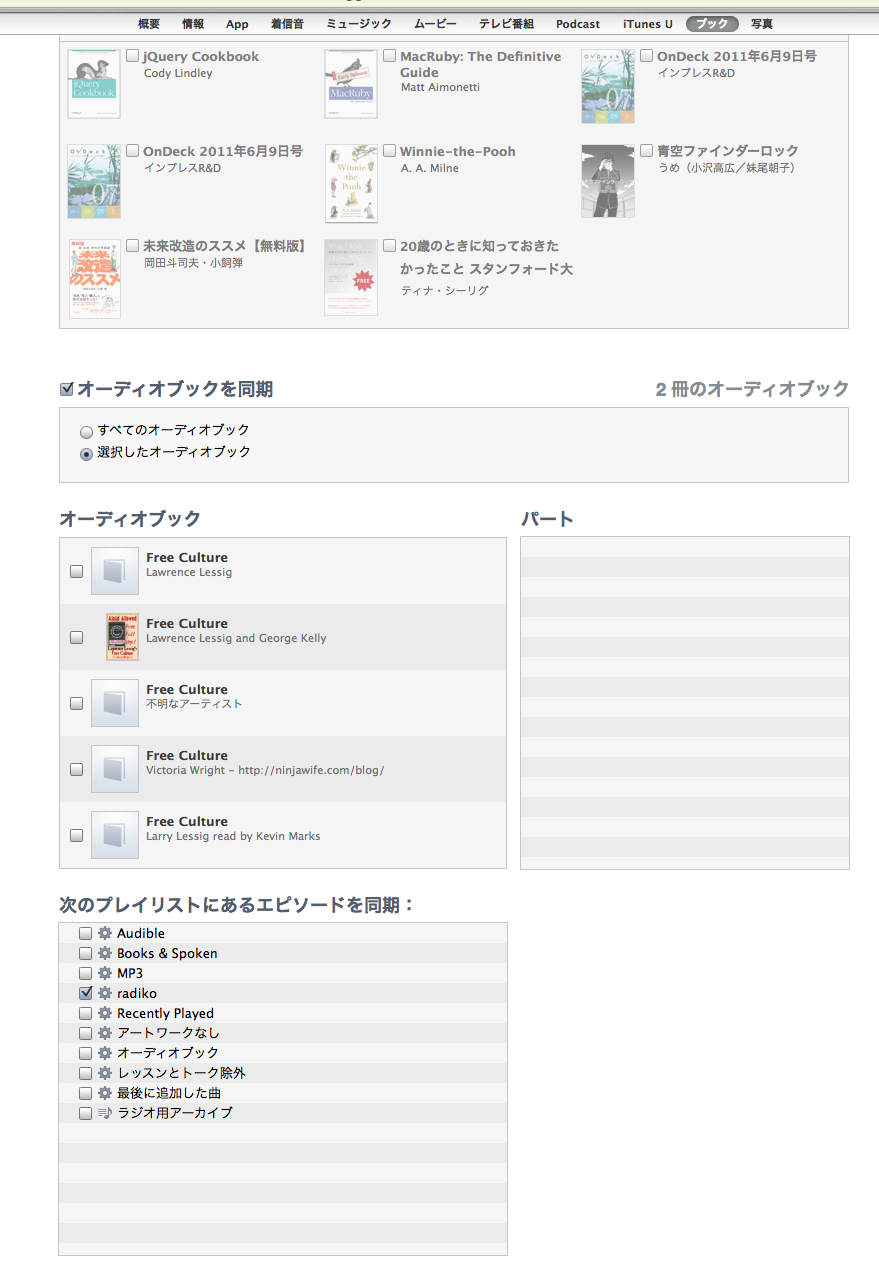
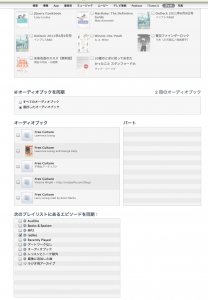
そして「ブック」タブで「オーディオブックを同期」にチェック。同期したいオーディオブックが入ったプレイリストを指定しておく。
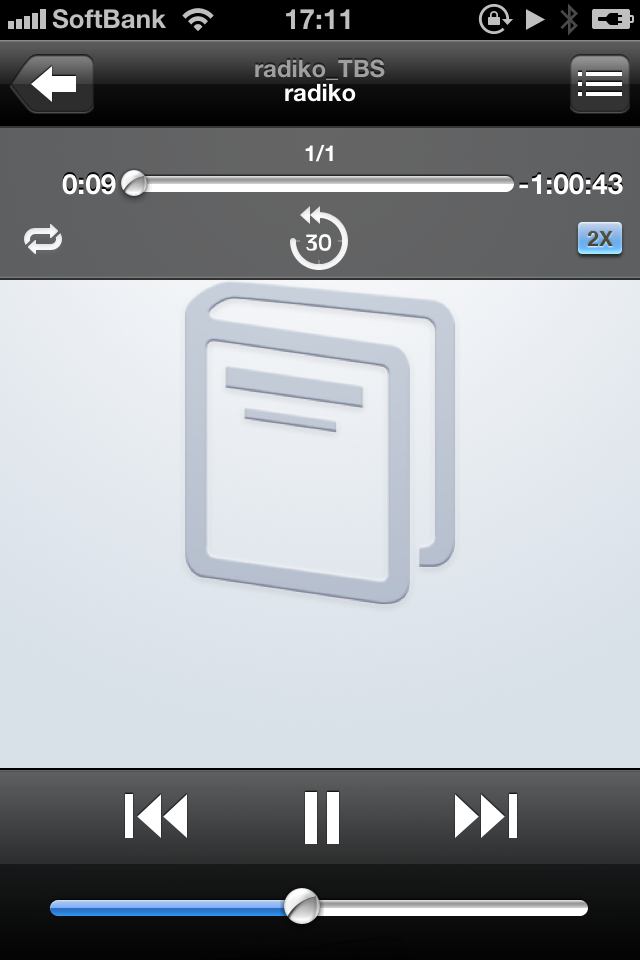
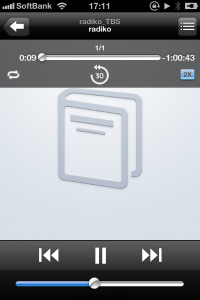
iPhoneに同期すると、曲再生画面の残り時間表示の下に青いボタンが表示されるようになる。これを押せば、再生速度を変えられる。
P.S. 本当はAppleScriptでiTunesをコントロールしてこの処理を自動化できるといいのだけど、「メディアの種類」を変更するためのプロパティがなぜか用意されていない。
(2010年11月5日追記)
otsuneさんによれば、音声データを「m4b形式」のAACにすることで、オーディオブックとして認識されるとのこと。そういや、だいぶ前にm4b作成用のスクリプトを書いたなあ。懐かしい。
あ、でも私のスクリプトより、Make Bookmarkableというスクリプトの方がずっと使いやすい。このスクリプトをいじって、Audio Hijack Proの録音後に実行するスクリプトにすれば、radiko→オーディオブック変換→iTunes登録を完全自動化できそう。
Posted in iPhone, lifehack, Mac, radio, Windows | 3 Comments »
水曜日, 9月 8th, 2010
 相変わらずiPadは人気のようですが、その一方で「結局どういうシチュエーションで使えばいいのかわからない」「もう飽きた」という声も聞かれます。
ノートパソコンでもなく携帯電話でもない、中途半端なiPad。この不思議なデバイスをどう使えばいいのか?
洋泉社MOOKの『iPadを仕事でどう使うか?』は、ビジネスで使うためのノウハウがぎっしり詰まった1冊。営業職やイラストレーター、カフェの店長たちは、iPadでどう仕事スタイルを変えたのか。企業や病院といった組織ではどうiPadを導入していこうと考えているのか?
こうした事例と合わせて、仕事における具体的な使いこなし方法も紹介しています(山路はPart3の執筆を担当しました)。
iPadを買ったもののもてあましている人、何ができるのかと期待に胸を膨らませている人、ぜひご覧いただければと思います。
Posted in book, iPhone, lifehack, works | No Comments »
金曜日, 4月 23rd, 2010
 Googleのメールサービス「Gmail」は日本でもすっかり市民権を得たようです。昨年に出させていただいた『Gmail超仕事術』もおかげさまで好評をいただきました。
しかし、GmailはWeb上のサービスですから、日々すごい勢いで進化しています。そこで今回、『Gmailクラウド活用術』として改訂版を出させていただくことになりました。
判型は、電車の中でも読みやすい、新書サイズ。たんにサイズを変えただけでなく、内容も見直して、大幅にボリュームアップ(160ページ→208ページ)を図りました。
主な新規内容は、iPhoneからの利用方法と情報管理です。
iPhoneには標準でメールアプリが搭載されていますが、このアプリだとGmailならではの特徴を生かし切れません。そこで、Webアプリ版GmailをiPhoneから使いこなすテクニックをみっちり紹介することにしました。
またGmailは、GoogleカレンダーなどGoogleの他のサービスとも連携を強めており、スケジュールやToDoの管理もGmailを中心にすることでスムーズに行うことができます。もちろん、こちらもiPhone対応です。
Gmailを上手に活用して、もっとゆとりの時間を作りませんか?
『Gmailクラウド活用術』(アスペクト刊、857円+税)は、4月26日発売です。
○目次 (さらに…)
Posted in book, iPhone, lifehack, works | No Comments »
月曜日, 11月 23rd, 2009
Mac OS Xには「サービス」というあまり知られていない機能がある。要するに、あるアプリから別のアプリの機能を呼び出すというものなんだけど、私もあまり使っていなかった。文字列を選択して、shift+command+LでGoogle検索するくらいか。
ところが、Snow Leopardになって、このサービスが秘かにパワーアップされている。
・【コラム】OS X ハッキング! (341) 知られざるSnow Leopard (サービス編) | パソコン | マイコミジャーナル
・404 Blog Not Found:#osxtips – Scripters のための Automator入門
ということは、Web上のサービスを使って、好きなようにテキストを加工することができる! 例えば、URLを選択して、bit.lyを呼びだして短縮URLに加工なんてことができそう!
で、bit.lyを呼び出すRubyやPerlのサンプルを探して作ろうとしたけど、挫折orz。
もうちょい探してみたら、すでに作っている人がいた。感謝。
下記のページで公開されているワークフローを、ホームフォルダの「Library/Services」フォルダに入れれば、コンテクストメニューから呼び出せるようになる。
・Bit.ly URL shortening with Mac OS X Snow Leopard Services and Applescript

元のワークフローは、短縮URLをクリップボードにコピーするようになっていたけど、私は元のテキストを置換するようにして使っている。
メールにURLを貼り付ける時などに、とても便利。
Posted in lifehack, Mac, programming | No Comments »
木曜日, 10月 22nd, 2009
(2010年10月8日追記)
Ver.2.0にバージョンアップいたしました。
・フォントサイズの変更ができるようになりました。
・縦書き/横書きを切り替えられます。
・文字列の検索機能を搭載しました。
・画面の輝度調節機能を搭載しました。
・ページ間移動用のスライダーを搭載しました。
新バージョンの画面写真は、こちらをご覧ください。
 『弾言』に続く、アルファブロガー小飼弾の人生指南書が『決弾』です。
時には反発を招くことも多い、小飼弾の言い切る力、決断する力。どうすれば、あのように決断できるのでしょうか?
『決弾』は、仕事や学習、友だち付き合い、それに恋愛(!)や育児(!!)について、小飼弾ならではの決断を紹介。人生相談Q&Aとして楽しめるように構成しました。
さらに付録として、『弾言』刊行記念に行われた勝間和代氏との対談を収録しています。トークショーのテーマは「知的生産のサバイバル術」ですが、これも「決断する力」に大きく関わってきます。
本アプリは、2009年3月にアスペクトから発売された『決弾 最適解を見つける思考の技術』をiPhone用に最適化したものです。iPhone用にレイアウトを全面的に作り替え、快適に読み進められるようにいたしました。
アスペクト版の決弾についての書評等は、こちらをご覧ください。
第1弾の『弾言』も、ぜひ合わせてお読みください。
(さらに…)
Posted in book, iPhone, lifehack, works | 1 Comment »
木曜日, 10月 22nd, 2009
(2010年10月8日追記)
Ver.2.0にバージョンアップいたしました。
・フォントサイズの変更ができるようになりました。
・縦書き/横書きを切り替えられます。
・文字列の検索機能を搭載しました。
・画面の輝度調節機能を搭載しました。
・ページ間移動用のスライダーを搭載しました。
新バージョンの画面写真は、こちらをご覧ください。
 「仕事がない、結婚できない、やりたいことが見つからない、老後が不安……」
経済不況の中、誰もがかつてないほどの不安を抱えて生きています。しかし、国も親も先生も、誰もこの苦境からあなたを救ってくれはしません。自分で何とかするしかないのです。
人気ブログ「404 Blog Not Found」の小飼弾による『弾言』には、そのヒントがあります。
彼が語るのは、うまい投資の方法でもなければ、とにかくがんばれという精神論でもありません。それは、自分を会社と見立てて上手に経営するためのワザ。会計で使われるバランスシート(貸借対照表)の考え方を応用すると、金銭の収支だけでなく、自分の価値を向上する方法が見えてくるのです。
本アプリは、2008年にアスペクトから発売された『弾言−成功する人生とバランスシートの使い方』をiPhone用に最適化したものです。iPhone用にレイアウトを全面的に作り替え、快適に読み進められるようにいたしました。
アスペクト版の弾言についての書評等は、こちらをご覧ください。
続編の『決弾』も、ぜひ合わせてお読みください。
(さらに…)
Posted in book, iPhone, lifehack, works | 1 Comment »
木曜日, 6月 18th, 2009
 「パソコンやインターネットを活用していますか?」
そう問われたら、あなたはどう答えるでしょう。
仕事の文書をワードやエクセルで作り、メールで連絡を取り合う。息抜きに、動画を楽しんだり、ミクシィで友達とおしゃべりをする。こうした使い方も、十分にパソコンやインターネットを活用していると言えますが、「情報」や「知識」をどう取り入れ、どう活用するのかということに関して、多くの人はまだ旧態依然としています。
テレビやネットで流れる情報はどん欲に取り入れるのに、1ヶ月前に自分が思いついたアイデアは何だったかも思い出せない。前にもやったような仕事だなあと思いつつ、似たような作業を毎日延々と繰り返す。そんなことはありませんか?
パソコンやネットを活用すれば、膨大な情報をストレスなく扱えるようになります。ここでいう情報というのは、あなた自身がどういうことに興味を持っているのか、どんな仕事をしたのか、誰といつ会う/会ったのか、そうした細々としたことも含みます。こうした膨大な情報を人間の脳みそだけで覚えようとしても、すぐパンクしてしまいますし、紙のノートに書き留めても必要な時に呼び出すことができません。
ここ数年で、情報を整理するための道具立ては飛躍的に進化しました。これらを誰でも生かせるように解説したのが、ソフトバンク文庫NF『「超」情報検索・整理術』(ソフトバンク クリエイティブ刊、本体価格638円)です。本書では、各種サービスやツールを使って、効率的に情報を扱うワザを紹介します。しかし、これはパソコンやネットを長時間使えということではありません。そうではなく、短時間で効率的に情報を処理することで、休んだり好きなことをするためのゆとりを作るために活用していただければと思います。
(さらに…)
Posted in book, lifehack, works | No Comments »