Archive for the ‘Windows’ Category
水曜日, 12月 1st, 2010
Parallels Desktop for Mac上でWindowsアプリケーションを動かしている場合、データ保存先をストレージサービスのDropboxにしておくと、ホストのMacやその他のマシンからアクセスできて便利だ。
しかし、Windows側にDropboxクライアントをインストールすると、Windowsの領域にもDropboxフォルダが作られて全データが同期されてしまう。特にMacBook Airのように、ストレージ容量の小さいマシンでこれはもったいない!
解決策だが、Parallels上のWindowsからはMac側のドライブがネットワークドライブとして見えるので、これを共有してしまえばいい。こうしておけば、Dropbox用の領域はMac側だけで済む。
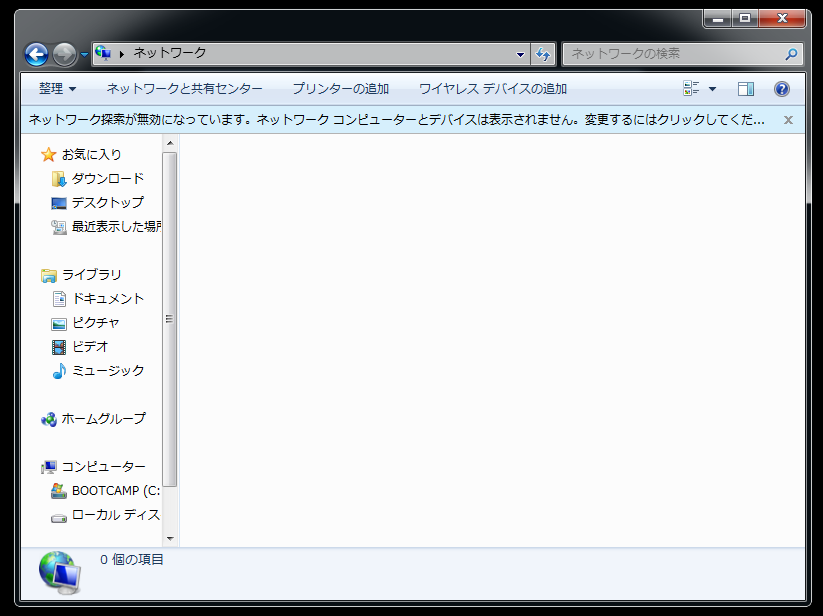
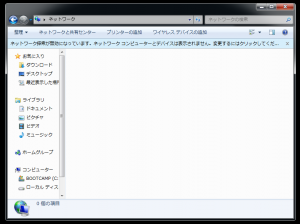
まず、Windowsのエクスプローラから「ネットワーク」を選ぶ。フォルダが共有されていないと「ネットワーク探索が無効になっています。〜」といったメッセージが表示されるのでこれをクリック。
(さらに…)
Posted in lifehack, Mac, Windows | No Comments »
金曜日, 10月 22nd, 2010
ラジオ番組(radikoを録音する方法はこちら!)など、長時間の音声データをiPhone上で再生する時のTips。
長い番組を短時間で聴きたいとか、逆に文字起こしするためにゆっくりと再生したいというなら、iTunesに登録してある音声データを「オーディオブック」にするといい。
オーディオブックにしておくと、再生速度を2倍、あるいは1/2倍に変えられる。
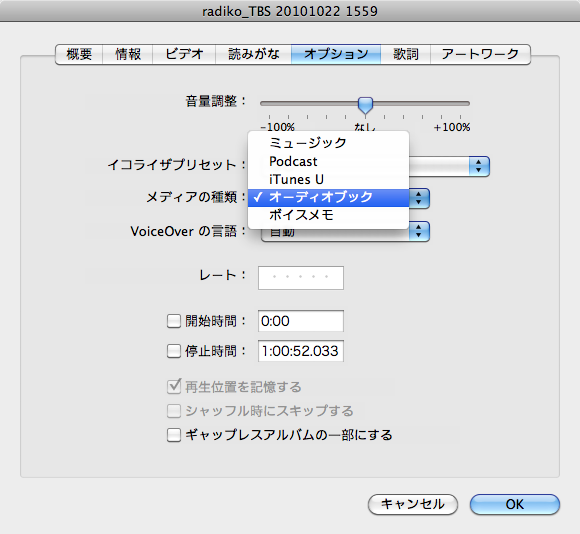
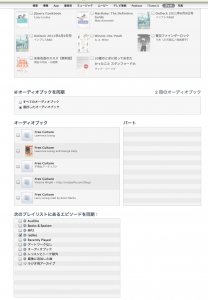
やり方は、iTunes上でデータを選択して、右クリック→「情報を見る」(command+IでもOK)、「オプション」タブで「メディアの種類」を「オーディオブック」に変更する。
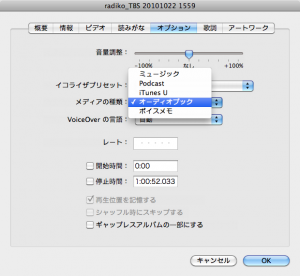
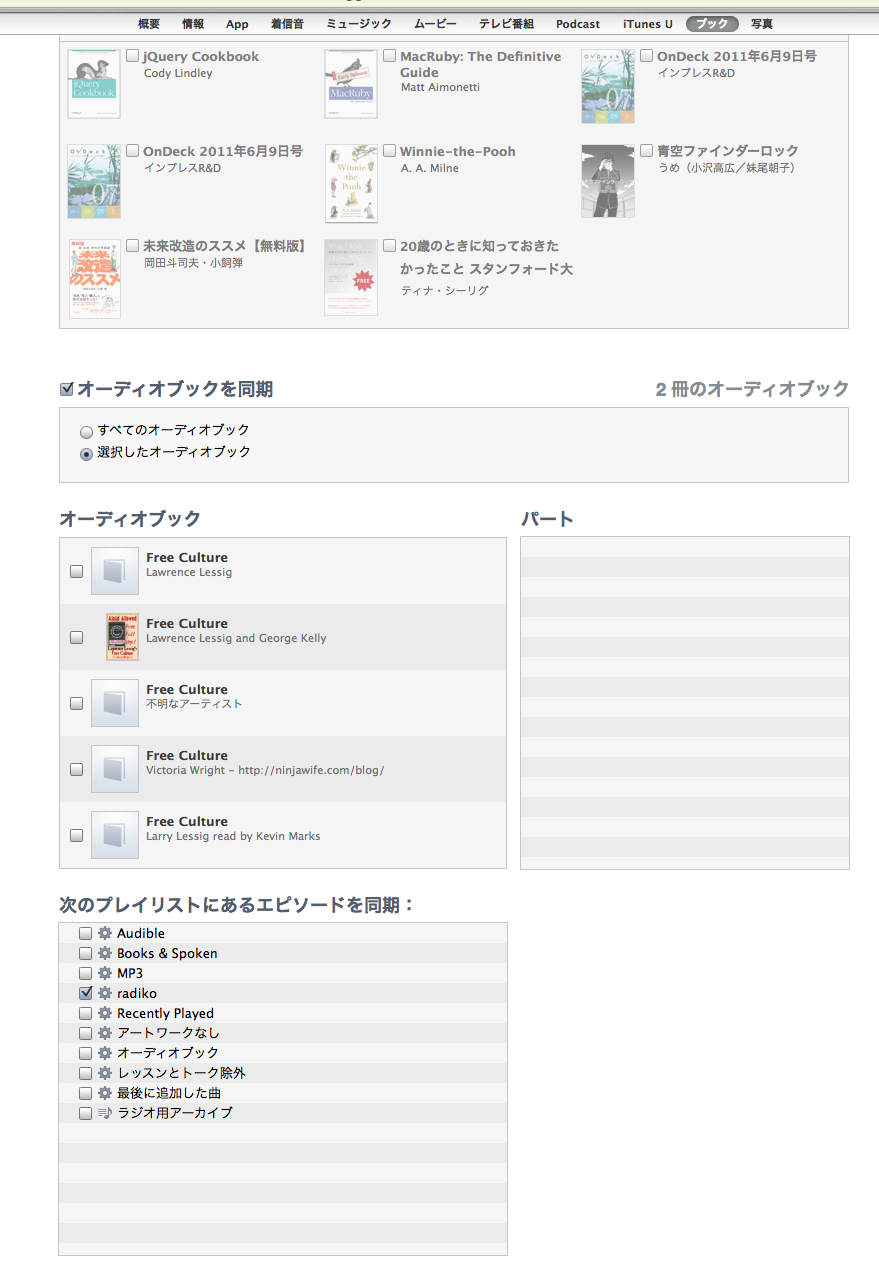
そして「ブック」タブで「オーディオブックを同期」にチェック。同期したいオーディオブックが入ったプレイリストを指定しておく。
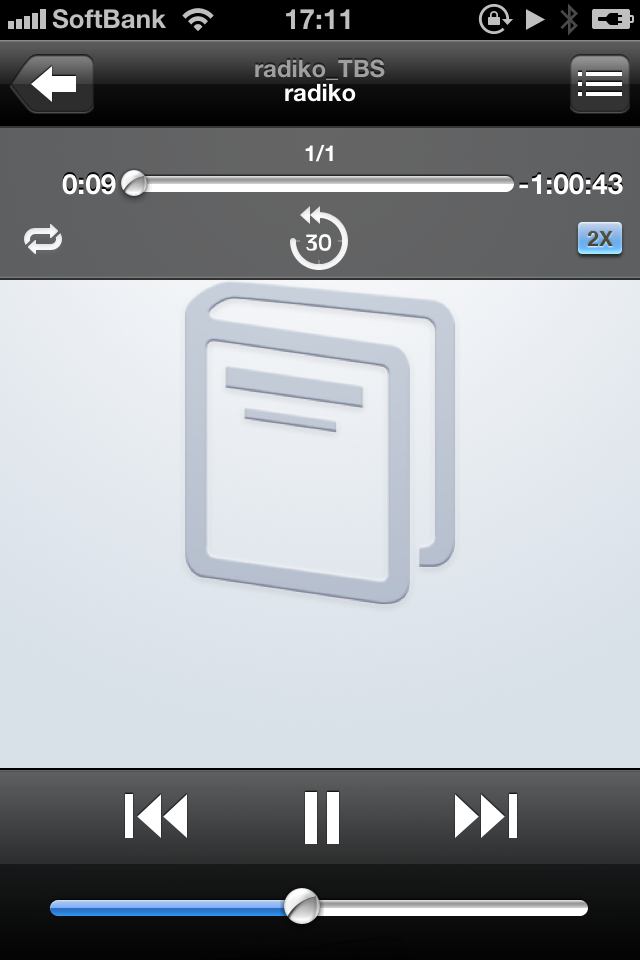
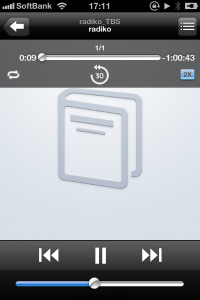
iPhoneに同期すると、曲再生画面の残り時間表示の下に青いボタンが表示されるようになる。これを押せば、再生速度を変えられる。
P.S. 本当はAppleScriptでiTunesをコントロールしてこの処理を自動化できるといいのだけど、「メディアの種類」を変更するためのプロパティがなぜか用意されていない。
(2010年11月5日追記)
otsuneさんによれば、音声データを「m4b形式」のAACにすることで、オーディオブックとして認識されるとのこと。そういや、だいぶ前にm4b作成用のスクリプトを書いたなあ。懐かしい。
あ、でも私のスクリプトより、Make Bookmarkableというスクリプトの方がずっと使いやすい。このスクリプトをいじって、Audio Hijack Proの録音後に実行するスクリプトにすれば、radiko→オーディオブック変換→iTunes登録を完全自動化できそう。
Posted in iPhone, lifehack, Mac, radio, Windows | 3 Comments »
水曜日, 4月 22nd, 2009
以前の記事で、ScanSnapを使って名刺を整理せずに管理する方法を紹介した(テキスト検索可能なPDFにして、Spotlightなどで検索する)。パソコン上で使うならこれで特に問題はないのだが、出先で「あの人誰だっけ……」という時にいちいちパソコンは開いていられない。
iPhoneからも検索できたらなあと思っていたのだが、いい方法があった!
私はEvernoteというサービスを愛用している。これは、テキストから写真、音声、Webクリップ、PDFまで、何でも放り込んでおけるメモサービス。Mac、Windows、iPhone用のクライアントも用意されており、これらが自動的に同期するから超絶的に便利なのだ。
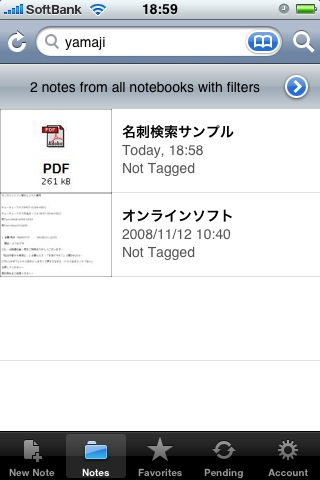
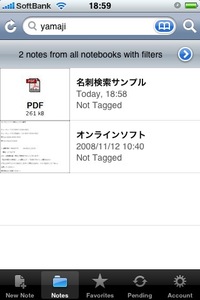
で、どうやって名刺を検索するかというと、Evernoteでメモを作り、PDFを貼り付けるだけ。iPhoneのクライアントでキーワードを入力すると、ちゃんと検索できた! 複数のファイルをEvernoteに登録するには、Finderでファイルを選択し、Evernoteにドロップすればいい。
なお、ScanSnapから取り込んだファイルを自動的にEvernoteへ登録するには、AppleScriptを使う。詳しくは、こちら。
(2009年5月12日追記)ScanSnapから直接Evernoteに出力することも可能だが、その場合は検索可能なPDFにできないので注意。

Posted in iPhone, lifehack, Mac, Windows | No Comments »
月曜日, 5月 5th, 2008
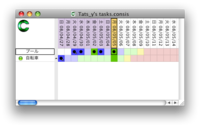 だいぶ前から私が愛用しているソフトウェアにSciral Consistencyがある(Windows版とMac OS X版がある)。Sciral Consistencyは、繰り返し予定の管理ソフト。予定管理といっても、カレンダーやToDoとはちょっと違う。カレンダーは日付や曜日、月などで繰り返し予定を管理するし、ToDoは締切を設定する。
ところが、こういうやり方ではうまく管理できない予定もいろいろあるわけで。例えば、フィットネス。曜日を決めずに、3日に一度せめて1週間に一度は行きたいなあと思ったらどうするか。
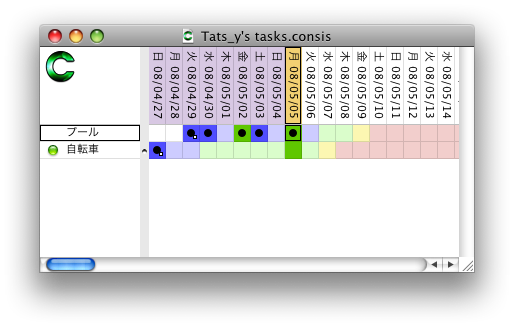
Sciral Consistencyだと、図のように実に簡単に管理ができる。このソフト、$25のシェアウェアなのだが、無料でも期限制限なしにほとんどの機能を使える。料金を支払わない場合の制限は、起動時にシェアウェアであることを示すメッセージが表示されることと、1つのファイルにつき5つまでのタスクしか管理できないこと。
私は長年無料で使い続けてきたが、Dockから予定を一発で呼び出そうと思って料金を払うことにした。
Posted in lifehack, Mac, software, Windows | No Comments »
木曜日, 2月 28th, 2008
Firefoxから辞書を使う方法としては、Googleツールバーとか、Mac(Leopard)なら辞書アプリ(Dictionary.app)を呼び出す方法がある。
窓の杜で紹介されていたFirefoxのアドオン「Quick TransLation (qtl) 」はBabylonのWeb翻訳サービスを利用するというもの。単語を選択するだけで辞書引きできるからとても使い勝手がいい(1語ならダブルクリックですむ)。Wikipediaなんかも引けるし。
Babylonは以前愛用していたのだけど,Web展開も進めていたとは知らなかった。
Posted in dictionary, English, Mac, software, Windows | No Comments »
金曜日, 2月 1st, 2008
すっかりマイナーになってしまったものの、今でも根強いファンのいる親指シフトを練習してみることにする。今年の頭に仕事の関係で売れ筋のビジネス書を10冊ほどまとめ読みしたのだが、特に印象深かったのが勝間和代氏の『無理なく続けられる 年収10倍アップ勉強法』。レジに持って行くのはちょっと恥ずかしい書名だが、実践しやすそう、かつ効果がありそうなノウハウがつまっており、確かにこれは売れるわけだ。
アウトプットを効率化する手法として同書の中で紹介されていたのが、親指シフト。私はローマ字入力派でそれなりの速度が出せるから、親指シフトを試すつもりはなかったのだが、タイピングを速くした方が良さそうな事情ができた。定期的で量の多い取材の仕事を受けることになったのである。テープ起こしは外注するのがよいのかもしれないが、この仕事は専門用語も多いし、何よりクライアントの関係で外注するのがちょっとまずい。テープ起こし(文字起こし)を効率化する工夫はしているが、それでも限界はある。ならタイピング速度を上げようということで思い出したのが、親指シフトというわけだ。
Mac OS XではTeslaというエミュレータがメジャーなようで、Stop Making Sense: tesla on Leopard 覚え書きを見るとLeopardで動作させる方法がまとめられている。
しかし、親指シフトを覚えたはいいがあとで困るということがないよう、いくつかの疑問点について事前に調べてみる。
(さらに…)
Posted in editing, lifehack, Mac, software, Windows | No Comments »
月曜日, 1月 21st, 2008
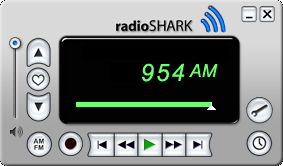
 Macユーザーの間で人気のUSBラジオチューナー「radio SHARK 2」(過去の記事はこちら)。パソコンのUSBポートに接続するだけでAM/FMのラジオ番組が受信できて、タイマー録音やiTunesとの連携もできる優れものなのだが、日本語モードのWindowsでは専用アプリケーションがうまく動作せず、Windowsユーザーはフリーソフトなどを組み合わせて使っていた。
しかし、Ver.2.1は従来バージョンから大幅に機能アップし(Mac OS X版とほぼ同等)、きちんと日本語モードで使えるようになった。もちろん、日本国内のFM周波数にもきちんと対応しているし、iTunesとの連携もばっちし。まだ軽くいじっただけだが、タイマー録音機能やタイムシフト(現在聞いている番組を少し「巻き戻して」聞くことができる機能)も使えている。
(さらに…)
Posted in gadget, radio, Windows | 35 Comments »
日曜日, 9月 9th, 2007
久しぶりに英語学習熱が高まってきた。リスニングはもちろんなのだけど、単語力もつけたいので効率的に単語帳を作る方法を考えてみる。まあ、効率的=効果的とは限らないわけで、鉛筆で何度もガリガリ単語を書く方が効果的かも知れないけど、ちょっとしたお遊びだ。
・まず、対象のテキストをWordで読み込む。使ったのは、Windows版のWord 2003と、Mac OS X版のWord 2004。
・わからない単語を選択して、「蛍光ペン」ツールでハイライト。
・いちいち「蛍光ペン」を選ぶのが面倒なので、ハイライトした単語を選択して、「書式のコピー/ペースト」を「ダブル」クリック。
・こうすれば、単語をクリックするだけで簡単にハイライトできるようになる。
・「編集」→「検索」を呼び出し、Windows版なら「オプション」、Mac版なら下向きの矢印をクリックして、オプションを表示させる。
・「書式」をクリックして、「蛍光ペン」を指定。
・Windows版なら「見つかったすべての項目を強調表示する」、Mac版なら「検索結果をすべてハイライト表示する」にチェックを入れる。
・「検索する文字列」を空欄のまま検索すると、ハイライトした単語がすべて選択される。
・ここで「編集」→「コピー」を実行。
・新しい文書を開いて、「ペースト」を実行すれば、ハイライトした単語の一覧が出来上がる。
ハイライトしたあと、検索から新規文書の作成まではスクリプトで簡単に自動処理できそう。暇があればやってみよう。
Posted in English, lifehack, Mac, software, Windows | No Comments »
月曜日, 6月 11th, 2007
自分用のメモ。
WindowsマシンをVista搭載のものに新調した。最近はNASを使うようになっていたので、WindowsからMac OS Xに直接アクセスすることはなかったのだが、久しぶりにやってみるとどうしても接続できない。
調べてみると、Vistaではパスワード認証が変更されたことが原因らしい。Vistaの初期状態ではNTLMv2という形式でパスワードを送信するのだが、受け手のOSやNASに実装されているSambaのバージョンが古いと対応できないようなのだ。そういう場合は、Vista側の設定を変更することになる。
Windows Vistaスマートチューニング「(9) Vista移行でパスワード認証されなくなったファイルサーバへの対応」
上記記事ではレジストリエディタを使っているが、Ultimate Editionでは管理ツールで簡単に変更できた。「管理ツール」の「ローカルセキュリティ ポリシー」→「セキュリティオプション」の「ネットワークセキュリティ: LAN Manager 認証レベル」を、「NTLMv2 応答のみ送信する」から「NTLM 応答のみ送信する」に変えればよいようだ。当然こうするとセキュリティレベルは下がるわけだが(個人ユースではまず問題にならないレベルだとは思うが)、背に腹は代えられない。
それにしても、こういう大事なことは、アップルもマイクロソフトももっと大々的に告知すべきではなかろうか。
Posted in Mac, Windows | No Comments »
日曜日, 5月 13th, 2007
 SpaceNavigatorというのは3次元のデータ入力ができる3Dマウスだ。普通のマウスがXY軸方向の2次元座標しか指定できないのに対し、高さとか傾きなども同時に指定できるという代物。こういう3Dマウスは昔からあったのだが、CADとかCG制作といった限られた分野でしか使われておらず、値段もけっこう高かった。
しかし、Google Earthの登場以来、ふつーの人が3次元空間を飛び回るようになってきており、SpaceNavigatorもGoogle Earth対応を前面に出している。私は変な入力デバイスが大好きで、PowerMateやNuLOOQも真っ先に買ったりしている(ちなみにNuLOOQは日本語版環境では機能を生かせず、結局使っていない……)。SpaceNavigatorもすぐに買うつもりだったが、Mac OS X版のGoogle Earthに当初対応していなかったため購入を見合わせていた。今年1月のMacWorld ExpoではちゃんとGoogle Earthを使ったデモも行っていたのですぐに出るかと思っていたのだが、なかなか出ず。やきもきしていたのだが、ようやく5月にMac OS X用の新ドライバが3Dconnexionのページで公開された。
さっそく注文してGoogle Earth上で使ってみたのだが、大勢の人が書いているとおり、これは相当に気持ちがいい! XY軸方向の動きと、Z軸(高度)、傾きを同時に調整すると、本当に(という言い方も変だけど)バーチャル地球儀を手で転がしている感覚が味わえる。地球の全景からある地点にズームイン、少し上昇して辺りの地形を確かめながら、別の地点へ再度ダイブ。こういうことがマウスカーソルを移動させることなしに片手でできてしまう。
セカンドライフでもSpaceNavigatorを使えたら便利そう。今のところWindows版のセカンドライフクライアントはSpaceNavigatorに対応していないが、Mac OS Xの場合はControllerMateというユーティリティで対応させることができるらしい(ただ、私の場合、セカンドライフはWindowsマシンの方でやっているんだよなあ……)。
Posted in gadget, hardware, Mac, Windows | No Comments »