Home > AV Archive

AV Archive

radikoのラジオ放送をタイマー録音して、iTunes / iPodに転送

3月15日から関東・関西の一部エリアで、地上波ラジオ放送のインターネット配信「radiko.jp」が開始された。さっそく聞いてみたが、音質もきれいだし、大いに満足。
ただ、radiko.jpはWebブラウザでアクセスするから、radio SHARK2でやっていたようなタイマー録音ができない。そこでちょいと工夫して、radikoの放送をタイマー録音して、iPod/iPhoneに転送できるようにしてみた。あ、使っているのは、Macね。Windowsでも同じようなことはたぶんできるはず。

最初に行うのは、radiko.jpを独立したアプリにすること。これは、Firefoxのアドオン「Prism」を使う。

Prismというアドオンをインストール

Prismというアドオンをインストール

Firefoxでradiko.jpの任意のラジオ局を開き、「ツール」→「Convert Website to Application」を実行。適当な名前を付けて、アプリケーションフォルダに保存しておく。

radikoの任意の曲をアプリ化

radikoの任意の局をアプリ化

Audio Hijack Proで、入力ソースを先ほど作成したアプリケーションにして、スケジュールを登録。「Recording」タブで「When recording finishes」を「Add to iTunes as Bookmarkable」にしておけば、再生位置を保存するAACとしてiTunesに登録される(で、iPod/iPhoneにも転送される、と)。

左のリストで「+」ボタンを押して入力ソースを追加

左のリストで「+」ボタンを押して入力ソースを追加


「Schedule」タブでスケジュール設定。「Actions」で「Record」(録音)にチェック。あと好みで「Mute」(無音)、「Quit Source」(録音終了時に入力ソースのアプリを終了)にもチェックを入れておく

「Recording」タブでスケジュール設定。「Actions」で「Record」(録音)にチェック。あと好みで「Mute」(無音)、「Quit Source」(録音終了時に入力ソースのアプリを終了)にもチェックを入れておく


「Recoding」タブでビットレートなどの設定を行える。「When recording finishes」を「Add to iTunes as Bookmarkable」にしておくと、再生位置を記憶する形式でiTunesに登録される

「Recoding」タブでビットレートなどの設定を行える。「When recording finishes」を「Add to iTunes as Bookmarkable」にしておくと、再生位置を記憶する形式でiTunesに登録される

「Tags」タブでタグを設定しておくと、iTunesのスマートプレイリストで仕分けができて便利

「Tags」タブでタグを設定しておくと、iTunesのスマートプレイリストで仕分けができて便利

Audio Hijack Proでスケジュール設定しておけば、アプリケーションも自動的に起動してくれる。ただし、起動時間がかかるから、録音漏れがないようにするには、録音開始時刻をちょっと前にしておいた方がいいかも。
Audio Hijack Proの「Schedule」タブで「Quit Source」にチェックを入れておけば、録音完了後、入力ソースのアプリを終了できる。

まだradiko.jpが聞けるできるエリアは限られるけど、ラジオの聞き方を大きく変える可能性があるかもしれない。

日立マクセルからiPod専用ノイズキャンセリングヘッドホンが登場

  • 2008-11-19 (水)
  • AV
  • hatena button
  • hatena count
  • save this page del.icio.us

日立マクセルがiPod専用のノイズキャンセリングヘッドホン「HP-NC20.IP」を12月12日から発売するそうだ(ニュースリリース)。
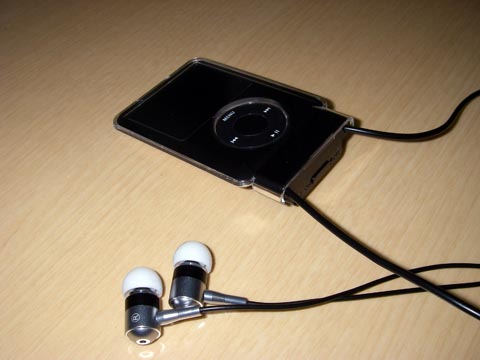
HP-NC20.IPは周囲の騒音を最大約1/9まで低減するそうで、もはやノイズキャンセリングヘッドホンしか使わなくなった私にはとても気になる存在。
さらに、Dockコネクタからライン出力で音声を取っているというのも興味深い。iPodのエコシステムも十分に成熟しているし、これからはこういうDock直結型ヘッドフォンが増えてくるかも。
1つだけ、声を大にしてリクエスト。「ネックストラップ型も出してください!」

第3世代iPod nano専用ネックストラップ型ノイズキャンセリングヘッドフォン(長い……)

radstrap_nc1.jpg私は第1世代のiPod nanoを愛用していて、外出する時には肌身離さず持って行く。主な用途はポッドキャスティングとOurWorldなどの英語ニュースを聞くこと(後者は最近さぼり気味ですが)。
だから、動画が再生できる第3世代のiPod nanoにも別に食指は動かなかったのだが、あるアクセサリの登場で俄然第3世代nanoが欲しくなってしまった。それは、radStrap NOISE CANCELという、第3世代iPod nano専用のネックストラップ型ヘッドフォンだ。

Continue reading

MPEGでは立体コンテンツ用フォーマットの規格化が進んでいるらしい

私は立体写真やIMAX 3Dといった立体コンテンツが大好きなのだが、日本ではどうもこのあたりのジャンルは人気がない。しかし、MPEG(MPEGは映像の規格名であると同時に組織名でもある)では立体コンテンツのためのインフラを整えようという動きが着々と進んでいる模様だ。3Dコンソーシアムが開催した「技術部会および放送&実写WG共催勉強会」でのメモ。
MPEGのビデオに関する規格には「MPEG-C」がある。MPEG-C part3というのが「StereoScopicVideo Applications and Requirements」で、2Dのビデオ映像と奥行き情報(Photoshopのマスクなどと同じようにグレースケールで表現される)から立体動画を再生しようというもの。1枚の2D画像から立体画像を生成すると、手前の対象物と背景の間でズレができてしまうが(これをオクルージョン(occlusion)というようだ)、MPEG-C part3 v2では背景画像のレイヤーを別に用意することでこれをある程度解消しようとしているらしい。
多視点からの映像(例えば、左右の視点からの画像)を元にした立体映像を符号化する規格としては、MVC(Multi-view Video Coding)が2008年に標準化されるとのこと。MVCはMPEG-4 AVC(H.264)の拡張で、自由視点テレビや立体ディスプレイでの利用が想定されているようだ。MVC v1の入力信号は映像信号(例えば、左右の画像)だけだが、MVC v2ではMPEG-C part3で利用されているような奥行き情報も符号化できるようになる。
あと、立体コンテンツのためのファイルフォーマットとして、Stereoscopic MAF(Multimedia Application Fileformat)の策定が進められているらしい。これは、AVC/H.264やJPEGなど、既存技術を組み合わせて立体コンテンツをファイルベースで配信するためのもの。詳しいことはよくわからないが、例えば立体写真をStereoscopic MAFで保存しておけば、赤青のアナグリフや平行法/交差法の画像もビューア側で自由に生成できたりするかも?
このStereoscopic MAFは数社の韓国企業から提唱されているが、Stereoscopic MAFに限らず韓国は国を挙げて立体コンテンツに取り組んでいると聞く。テレビ放送のDMB、携帯電話などの分野でも立体コンテンツ配信のための技術開発/規格策定を積極的に進めているようである。最近では立体写真の撮影/閲覧ができる携帯電話なんてものも発売されたくらいだ。韓国ではオンラインゲームが日本よりもずっと盛り上がっているし、これが立体コンテンツを推進する背景になっているのかもしれない。

高齢者にも優しいCDラジカセを探す

SONY CFD-A100TV NC CFD (ゴールド)実家の両親にCDラジカセをプレゼントしようと思い立つ。とにかくうちの親は機械オンチなので、操作に迷わない製品がほしい。母親はたぶん自分でCDをかけたこともないはず。同居していれば、曲をiPodに全部突っ込んで渡し、手取り足取り教えることもできるかもしれないが、離れて住んでいるから電話で確実に操作が伝えられるようにしたい。
そういう視点から見ると、高齢者にやさしいAV機器がいかに少ないか気づかされる。ボリューム調整はやっぱりダイヤルで回すのが直感的だろうし、CD/テープ/ラジオのモード切替がややこしいのもNG。実際にCDを挿入する箇所と操作パネルが離れているのもわかりにくそう。音質はよいに超したことはないが、それほどこだわらない。
あれこれ探して見つけたのがソニーの「CFD-A100TV」カタログページ)。そうそう、4年くらい前に見て面白いなと思ったのだが、自分にはまったく関係ない製品だったのですっかり忘れていた。
CFD-A100TV最大の特徴は、地域ごとに用意されたラジオ局のプリセット用カード。局名の書かれたカードを差し込むと、周波数も自動調整され、局名を選択するだけでラジオが聞けるようになる。カードの端っこにパンチ穴が穿たれていて、それに応じたパターンのセッティングがされるという単純な仕組みなのだけど、なかなかよいアイデアだ。
また、随所に実に細かい気配りがなされている。CDプレイヤーの蓋は、角を押して開けるタイプだが、再生・停止などの操作ボタンもその近くに配置されていて、何(CDかテープかラジオか?)を操作しているのかがわかりやすい。もちろん、表記はすべて日本語。再生・停止ボタンは大きく、1曲早送り・巻き戻しは小さくと、メリハリのついたレイアウトがなされている。乾電池駆動も可能で、電源コードを巻き付けておくホルダーやイヤホンを収納できるポケットがあるため、入院しなければならない時にも便利そうだ。
全体のデザインは渋めだけど、レトロなお洒落さがあるのもいい。金と銀の2色が用意されているが、よりレトロっぽい金の方を購入した。

購入してあれこれいじってみると、AM/FMともラジオの感度がかなりいい感じで、音質も期待以上ではある。ラジオ局のプリセットカードだけは私があらかじめ差し込み、実家に送付。電話で使い方を説明したところ、超機械オンチの母親も「こんなに簡単なん!」と感動していた。
よい買い物をしたと思うが、機能的に近い製品に比べてCFD-A100TVは倍の値段がついている。十分にそれだけの価値はあるのだけど、こういう気配りってもっと当たり前にしてもらいたいなあ。ともあれ、こういうローエンド向けの製品もきっちり出していることで、ちょいとソニーを見直した。

ついに日本国内FM放送にも対応! USBラジオチューナー「radio SHARK 2」

ラジオに興味のない人にとっては何のこっちゃという話ではあるが、パソコンに接続できるラジオを欲しがっている人は少なくない(たのみこむでもけっこうなリクエストが上がっている)。パソコンに接続できて何がうれしいかといえば、録音データを柔軟に扱えるということに尽きる。設定したスケジュールに合わせて番組を録音し、それをiTunesなどで聞いたり、さらにはiPodで持ち運べればこんなに便利なことはない。
radioSHARK2_1.jpgこういうことができる製品というのはあまり多くないのだが、その中で注目されているのがGriffin Technologyradio SHARKという製品だ。パソコンにUSBで接続すれば、上に述べたようなことが手軽に行えるというAM/FMラジオチューナーである。ライブで聞いている番組をちょっと巻き戻して聞き直すことだってできてしまう。ただし、欠点もあって、まず日本のFM周波数に対応していない。また、日本語環境でのWindowsでは付属アプリケーションから音が出ないので、別の録音用アプリを組み合わせるなど工夫が必要になる(WindowsでradioSHARKを使う方法については、こちらこちらのページが参考になる)。(※2008年1月21日追記:日本語環境のWindowsでもきちんと動作するようになった。詳しくはこちら

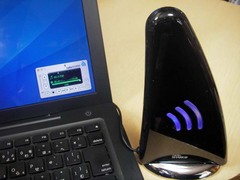
あともうちょっとで完璧なのに……というユーザーの声が届いたのか、ついに後継モデルのradio SHARK 2Amazon)が発売されたので直販ページからすぐさま購入。前モデルは白だったが、今回は黒。たぶん同じ金型を使っているのであろう、形状は前モデルと同じである。
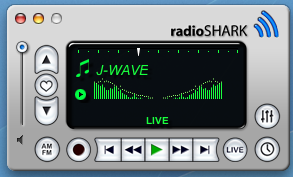
はやる気持ちをおさえつつ、radioSHARK2をMacBookに接続して、付属アプリケーションを起動。「Preferences…」の「Tuning」タブで「FM Tuning range」を「Japanese」に変更すると……ちゃんとJ-WAVEが聞こえてきた! アプリケーションのバージョンは前モデル用のものと同一なのでハードウェアのチューナーチップだけが変更されているのだろう。
radioSHARK2_app.png受信感度自体は前モデルとそれほど変わらない。AMの場合、NHK第一、NHK第二、AFNはなかなかクリアに入るが、ニッポン放送など周波数が高めの局ではノイズが乗るのも同じだ(東京23区内の木造家屋)。FM放送に関しても驚くほどクリアというわけではないが、まずまず。radioSHARK 2のパッケージにはUSBの延長ケーブルとヘッドフォン端子に差すFM用アンテナ線が付属している。これらのケーブルを使うと、受信状況はそれなりに改善されるようではある。私の部屋はかなり電子機器のノイズが多いと思われるので、受信感度に関してはこれからいろいろ工夫していこうとは思っている。(2006年12月7日追記:radio SHARK 2のアンテナ端子にフィーダー線のFMアンテナをつなぐ方法はこちら
念願のFMも聞けるようになり、Mac用の周辺機器としてはかなり満足度高し。まあ、マルチディスプレイ環境だとradio SHARKアプリを別ディスプレイ上に動かせなかったりとか、詰めの甘さはまだあるけれど、実用上は問題にならない。

ついでに、Windows XPマシンにもつないでみる。おお、日本語環境のWindows XP上でもちゃんとradio SHARK v2アプリケーションでラジオ番組が聞ける! しかし、困ったことにWindows版radio SHARKアプリケーションでは、FMの周波数を日本仕様にすることもできないし、AMの周波数の刻みを9kHz単位にすることもできない。また、ラジオ番組から自動的に曲を抽出するSnaptune Oneというアプリケーションが付属しているだが、こちらからもFMは受信できなかった(チューナーの目盛り自体は、日本仕様にも対応しているのだが)。

(追記)
Griffin Technologyのサイトを見ると、radio SHARK 2のキャッチコピーが「AM/FM and Internet Radio with Time-Shift Recording」になっている。どのあたりがインターネットラジオなのかと思っていたら、インターネットラジオの録音ソフト「iFill」がradio SHARK 2のパッケージに同梱されていることを指しているようだ(このソフト自体はradio SHARK 2と連携するわけではないけど)。

(2008年1月21日追記)
Windows版でも専用アプリケーションがきちんと動作するようになった(Inepeeさん、情報どうもです)。Windows版については、こちら

(2009年2月28日追記)
Windows版radio SHARKアプリケーションは、ユーザーアカウントに日本語が含まれていると動作しない模様。この場合、半角英数字だけのユーザーアカウントを新規に作成し、こちらでログインして、radio SHARKアプリケーションをインストールし直すことで動作する。

radioSHARK2がいよいよ登場!

radioSHARKの記事に寄せられたコメント経由で知ったのだが、radioSHARK2がいよいよ発売されるようだ。インターネットラジオの機能も統合されたりして興味津々なのだけど、気になるのは対応するFMの周波数。
既存のradioSHARKでは対応FM周波数が87.5~108MHzで、日本のFM放送はほとんど入らない。radioSHARK2のページでも「Tuning Range: 87.5 to 108.0 MHz」となっているのだが、これは間違いだと信じたい……。とりあえず、確認のメールをメーカーに出しておいた。
radioSHARKアプリでは「FM tuning range:Japanese」という設定項目もあったくらいだから(現在のradioSHARKではこの項目は意味なし)、何とか対応してもらいたいな(ちなみに、これまでにも何度かメーカーにはリクエストしてます)。

(追記)
Griffinのサポートからメールが送られてきた。

In the Mac version of the software you can switch to Japanese tuning mode in the preferences. Go to Preferences and under the Tuning tab, you can change to that range.

これなら大丈夫と考えていいのかな……。とりあえず注文してみた。

(2006年11月30日追記)
radio SHARK 2がまだ届かないのでメーカーに催促すると、

They should start to ship again in a week or so.

という返事。手元に来るのにあと10日くらいはかかるかも。

(2006年12月4日追記)
思ったより早くradio SHARK 2が到着。簡単なレビューはこちら

ノイズキャンセリングヘッドフォンが手放せない

ノイズキャンセリングヘッドホン ブラック MDR-NC22 Bソニーのノイズキャンセリングヘッドフォン「MDR-NC22」が手放せない。ノイズキャンセリングヘッドフォンとしては、これまでBOSEのQuietComfort2を使っており、その性能には満足していた。しかし、サイズが大きいため、ちょっと電車に乗る時に使うには抵抗があったのも事実。かといって、これまでのインナーイヤータイプのノイズキャンセリングヘッドフォンは性能がイマイチだったのと、取り回しがあまりよくなさそうだったので、なかなか手が出せず。そう思っていたのだが、ソニービルのショールームでMDR-NC22を試用させてもらったところ、性能も使い勝手もかなり好感触だったのですぐ購入した。iPod nanoでの使用がメインになるため、ネックストラップ一体型のMDR-NC32NXにも心惹かれるものはあったが、移動中にビデオiPodやMacBookにつなぐこともあるので、MDR-NC22を選んだ。
性能についてはすでにさまざまな記事で取り上げられているので詳細は割愛するが、結論を言えば大満足(そういえば、久しぶりに買ったソニー製品だ)。無音になるわけではないが、不快な音が大幅に減るため、電車や地下鉄に乗る際のストレスが緩和される。知人と地下鉄に乗った際、ヘッドフォンを貸したところ、彼が小声でなにやらつぶやいている。地下鉄のモーター音などは大幅に低減される割に、人の声はかなりクリアに聞こえるので、静かなところで普通に話すくらいの声を出していたのだそうだ。
ここしばらく電車(新幹線も含む)での移動が多いのだが、実をいえば車内ではあまり音楽などを聴いていない。移動時間が長い時、ポッドキャスティングや英語のニュース番組などを聞くくらい。ノイズキャンセリング機能だけオンにして、ぼーっと考え事をすることが多くなった。以前はちょっとした空き時間にも本を読んだり、ニュースをチェックしていたりしていたけど、それは実は脳みそを使う時間を減らしてしまうことかもしれないなあと危機感を感じるようになってきたのだ。考え事をする時間を作るために、なかなかノイズキャンセリングヘッドフォンは役に立っている。さすがに街中を歩く時は外すようにしているけど(MDR-NC22なら人の声や車の音は意外によく聞こえるので、普通のヘッドフォンをして大音量で音楽を聴くよりは安全かもしれないが)、そうすると暴力的な音の洪水が押し寄せてきてげんなりする。疲れているのかな。

苦悶するソニーのConnectプロジェクト

CNET Japanに掲載されているソニーのConnectプロジェクト開発物語が面白い。ウォークマンで使われているConnect Playerの出来に関しては否定的な声が多いが、その理由の一端が描かれている。アップルでQuickTimeを開発していたPeter Hoddie氏が主導していたそうだが、優秀なエンジニアが参加しているからといってプロジェクトがうまくいくとは限らないのだな。
Peter Hoddie氏が率いるKinomaは、先日取り上げたSony Readerにも関わっているそうで、こっちも難渋しそうな気配。
門外漢からすると、音楽プレイヤーソフトやドキュメントリーダーって、ユーザーインターフェイスの設計はともかく、それほど開発の難易度は高くなさそうな気がするのだけど、やはりDRMが絡んでくるからややこしくなるのだろうか。

Marlin DRM対応端末はまだ出ていなかった

新DRM規格「Marlin」の最初の対応機器が「PS3」になる可能性があるという、Tech-On!の記事。Marlinってどこかで聞いたようなと思っていたら、CESで展示されていた「Sony Reader」で採用されていたのだった。というか、まだSony Readerは発売されていなかったのか。
CESではMarlinについてほとんど説明されていなかったが、これあれやの関連記事を見るとかなり大がかりな規格の模様。ソニーのDRMは、OpenMGではなく、Marlinにシフトしていくということか? ウォークマンでのAAC採用に見られるように、ソニーも最近は自社規格に固執しなくなってきているけど、これもその一環だろうか。

Home > AV Archive

これまでのアクセス数

FeedMeter
RSS feed meter for http://www.binword.com/blog/
Search
Feeds
Meta

Return to page top